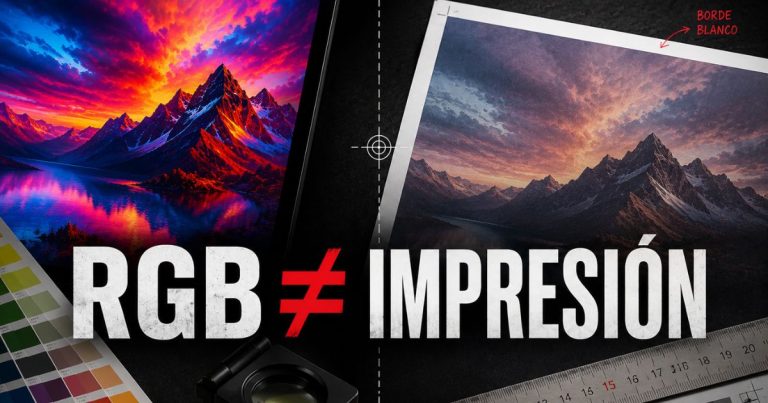
En Sr. Night revisamos más de 800 archivos al año. El 68% llegan en RGB en lugar de CMYK, y el 71% sin sangrado configurado.
Seguro que alguna vez te ha pasado: diseñas un documento espectacular en tu pantalla, lo mandas a imprimir y, cuando lo recibes, los colores se ven apagados o tiene un horrible borde irregular que recorta tu diseño. En mi día a día, veo que la gran mayoría de los PDF que llegan para imprimir cometen los mismos dos errores: vienen sin sangre y con colores que no están en CMYK. Hoy te voy a enseñar paso a paso cómo evitar que esto te pase.
1. El engaño de la pantalla: Diferencia entre RGB y CMYK
El principal motivo por el que los colores de tu PDF se ven diferentes al imprimir es sencillo: el espectro de color de las pantallas (RGB) es muchísimo más grande que el de las impresoras (CMYK).
Las pantallas funcionan con luz, lo que les permite mostrar colores extremadamente vivos y luminosos. Sin embargo, las imprentas usan tinta. Si envías el PDF en RGB, la máquina hará la conversión automáticamente, «apagando» esos tonos para adaptarlos a las limitaciones de la tinta real.
| RGB | CMYK | |
| Usado en | Pantallas, móviles, web | Impresoras, imprentas |
| Cómo funciona | Mezcla de luz | Mezcla de tinta |
| Colores | Más vivos y brillantes | Más apagados pero reales |
| Para imprimir | ❌ No recomendado | ✅ Obligatorio |
2. El temido borde blanco: Por qué tu diseño necesita «sangre»
Cuando imprimimos tu documento, no lo hacemos directamente en un papel de su tamaño final, sino en una hoja más grande que luego cortamos con una guillotina industrial. Aunque la guillotina es muy precisa, tiene una variación milimétrica natural. Si tu diseño termina justo en el borde y la cuchilla se desvía 0,1mm, aparecerá un perfil blanco. La regla de oro: añade 3mm extra de tu diseño por todo el borde. A esto lo llamamos «sangre». Es clave en piezas con fondo de color hasta el borde, como los flyers urgentes en Madrid.
💡 Regla de oro: Añade siempre 3mm de sangrado por los 4 lados. Asegúrate de que los fondos de color o las imágenes que llegan al borde se extiendan hasta esos 3mm extra.
3. Paso a paso: Cómo preparar tu archivo en Adobe Illustrator
Si usas Adobe Illustrator, configurar estos parámetros te tomará menos de dos minutos, tanto si preparas un flyer como unas tarjetas de visita urgentes:
| 1. Configura el documento en CMYK | Ve al menú superior: Archivo > Modo de color del documento > Color CMYK. 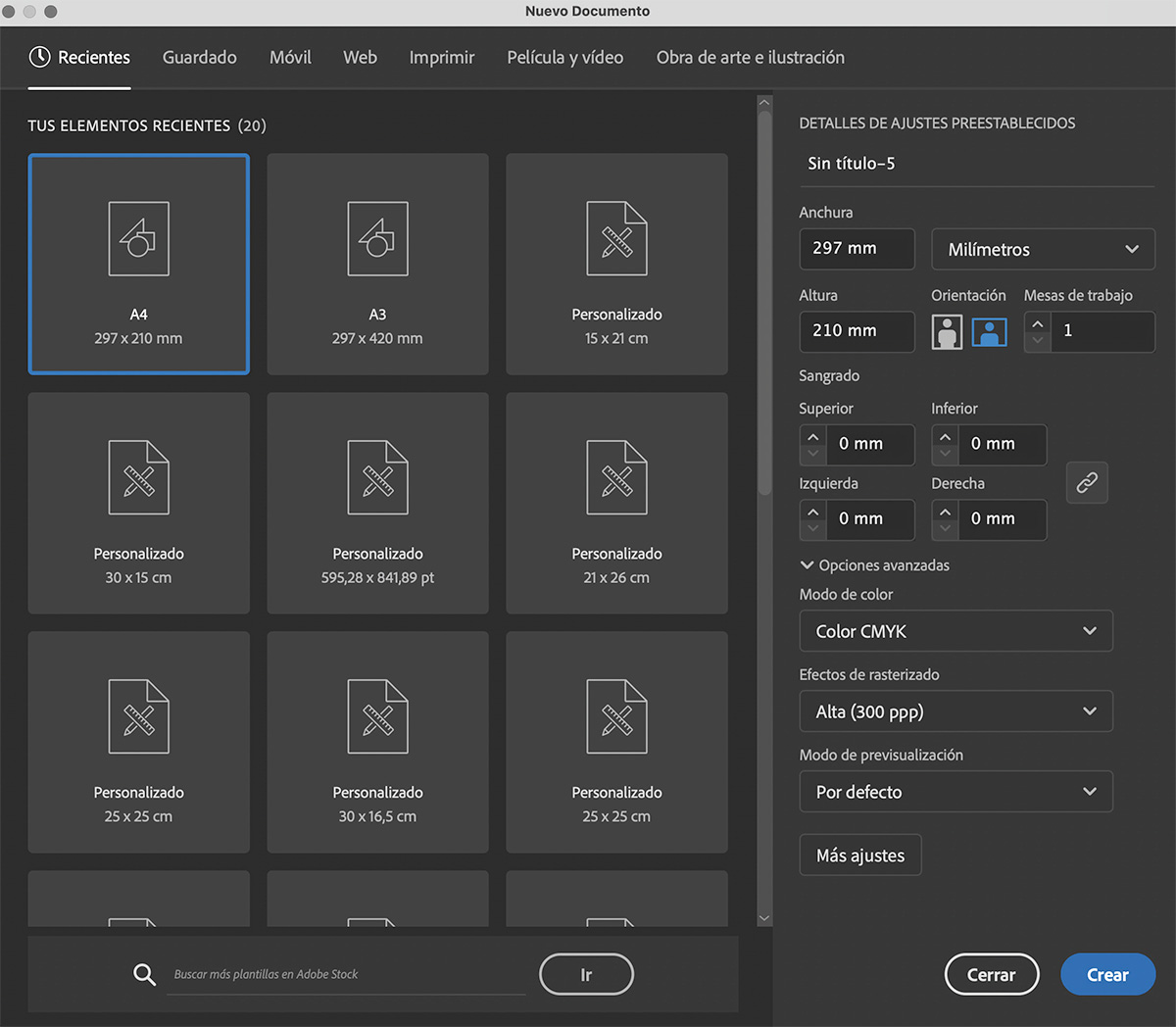 Cambiar modo de color a un archivo existente. 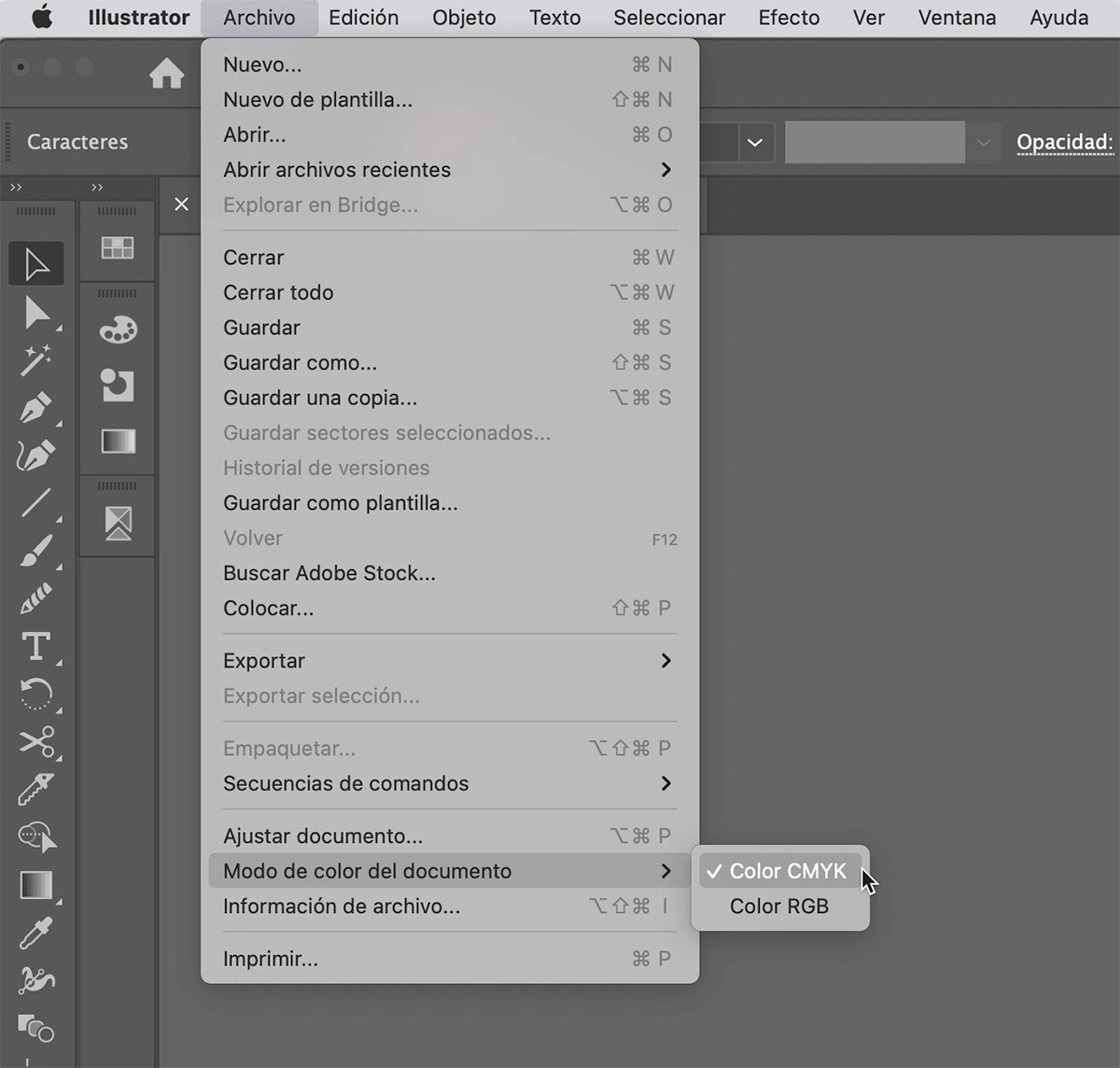 |
| 2. Añade los 3mm de sangre | Documento nuevo: Sangrado > 3mm en las 4 casillas. Documento existente: Archivo > Ajustar documento > Sangrado > 3mm. 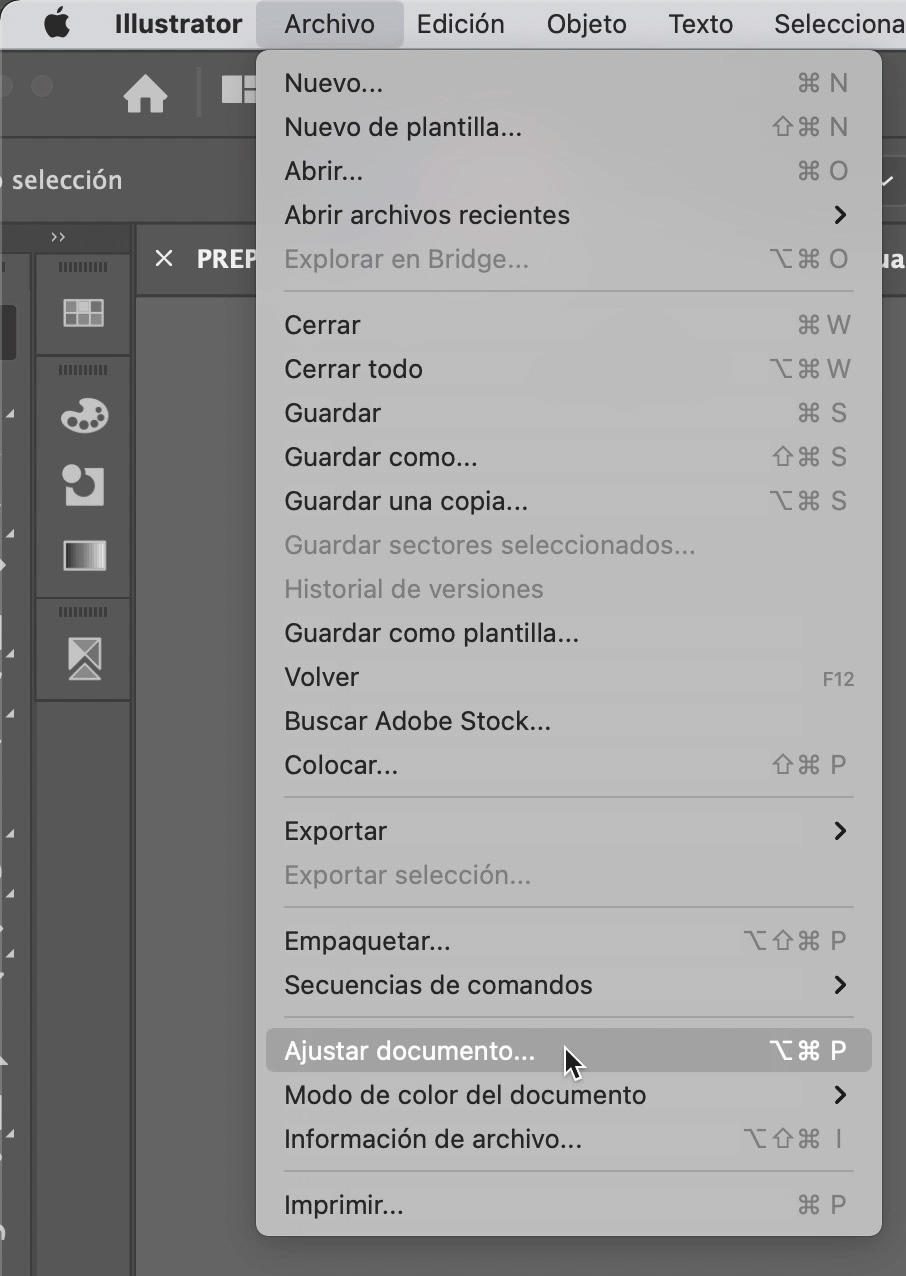 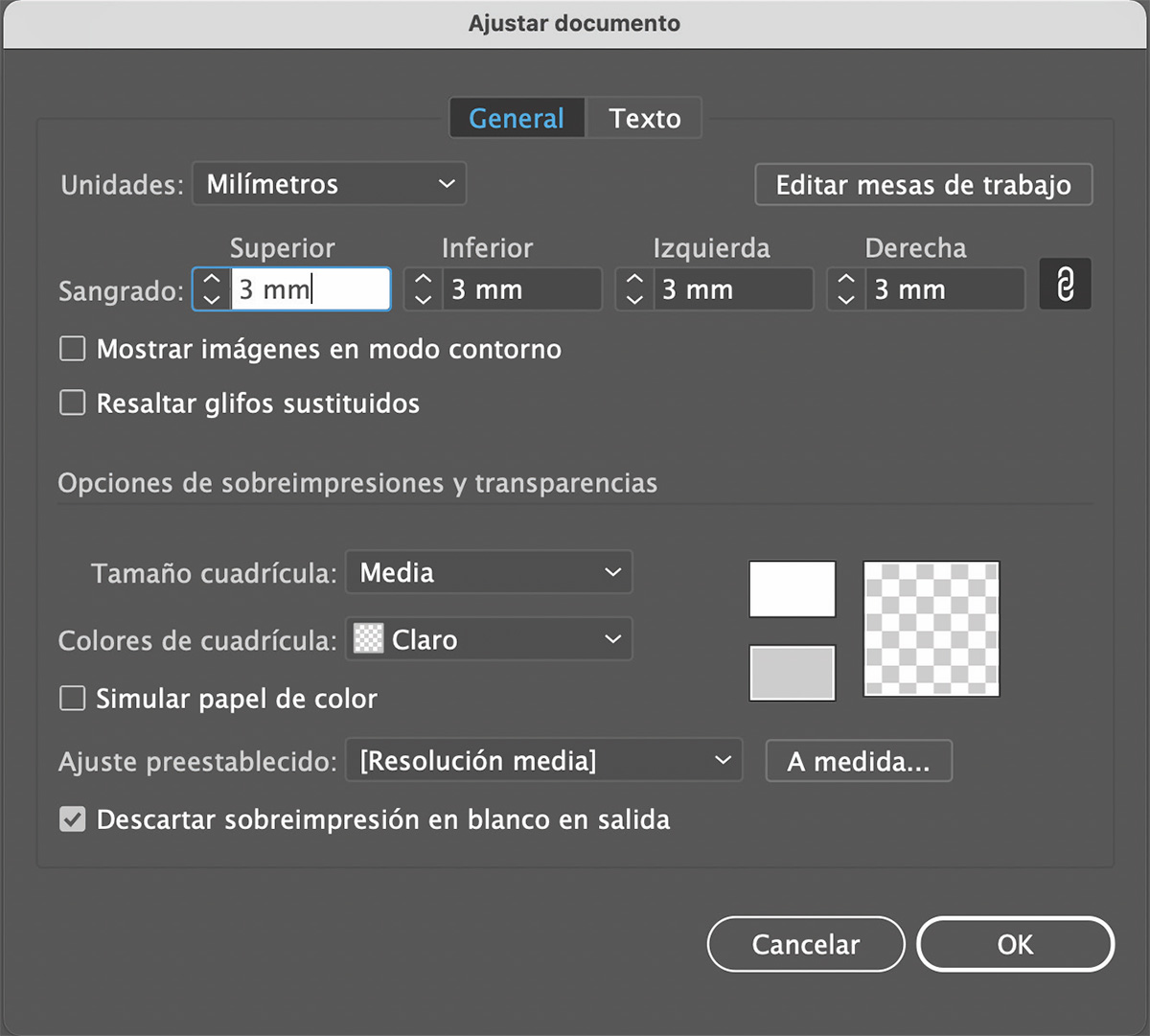 |
| 3. Exporta un PDF de alta calidad | Archivo > Guardar como > Adobe PDF. Ajuste: [PDF/X-4:2008]. Activa «Marcas de límite» y «Usar ajustes de sangrado del documento». 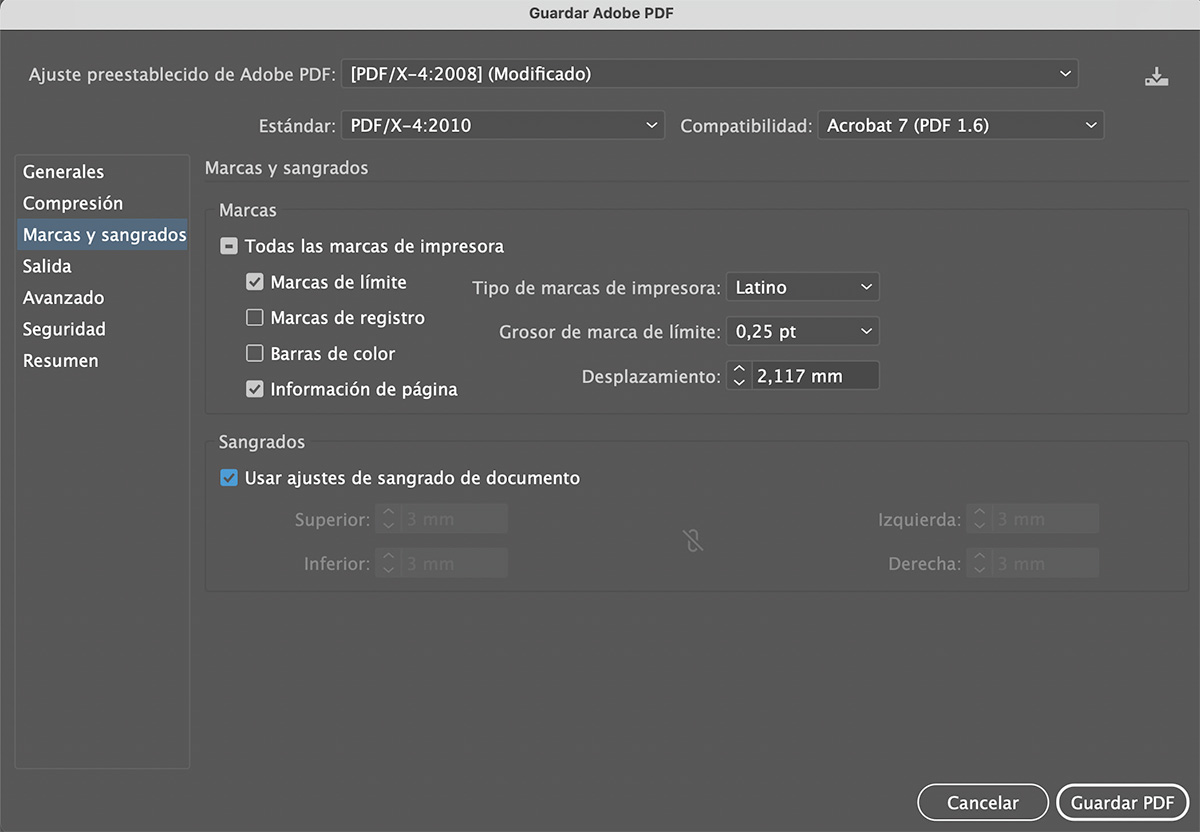 |
4. Cómo preparar el archivo desde Canva
Canva es la herramienta de diseño más usada por autónomos y pequeños negocios en España:
| Canva Free (versión gratuita) | No permite configurar CMYK ni sangrado. Exporta el PDF con la mayor calidad posible y contáctanos — revisamos el archivo gratis y te indicamos qué ajustar. |
| Canva Pro (versión de pago) | Al exportar, selecciona «PDF para imprenta» y activa las marcas de recorte. Extiende el diseño 3mm más allá del borde del lienzo antes de exportar. |
✅ En Sr. Night aceptamos archivos de Canva. Revisamos gratuitamente cada PDF antes de producir. Si hay algún problema con el sangrado, resolución o color te avisamos antes de imprimir — nunca después.
5. Preguntas Frecuentes (FAQs)
| P: ¿Qué resolución deben tener las imágenes para que no salgan pixeladas? |
|---|
| R: Para imprimir con nitidez deben tener mínimo 300 ppp al tamaño real. Las imágenes de internet, redes sociales o WhatsApp suelen estar a 72 ppp y no tienen información suficiente para imprimirse con calidad. |
| P: ¿Puedo enviar mi diseño para imprimir en Word o Canva? |
|---|
| R: Te recomendamos siempre en PDF. Ni Word ni las versiones básicas de Canva permiten configurar el color CMYK o los márgenes de sangrado. El PDF «congela» tu diseño para garantizar que se imprima exactamente tal y como lo creaste. |
| P: ¿Por qué los colores impresos se ven más oscuros que en mi móvil? |
|---|
| R: Las pantallas usan RGB (luz) y las máquinas de imprimir CMYK (tinta). Al pasar de la luz brillante a la tinta sobre el papel, los tonos se ven más apagados. Por eso es vital enviar el diseño en CMYK. |
| P: ¿Puedo preparar un PDF para imprenta desde Canva? |
|---|
| R: Sí, desde Canva Pro exporta en PDF para imprenta activando las marcas de recorte. Desde Canva Free también puedes imprimir con nosotros — revisamos el archivo gratuitamente. |
| P: ¿Aceptáis archivos de Canva en Sr. Night? |
|---|
| R: Sí. Revisamos gratuitamente cada archivo antes de imprimir. Escríbenos por WhatsApp al 658 958 408 y te lo confirmamos. |
6. ¿Todo listo? Hagámoslo realidad
Ahora que tu PDF está perfectamente configurado con sus 3mm de sangre y en perfil CMYK, el paso final es pasarlo al papel sin sorpresas.
En Sr. Night revisamos tus archivos antes de pasarlos por las máquinas. Si ya tienes tu diseño preparado, pásate por nuestra sección de impresión y nosotros nos encargamos del resto.